ホーム|Word(ワード)講座
Q&A(Tips):目次|ツールバー関連
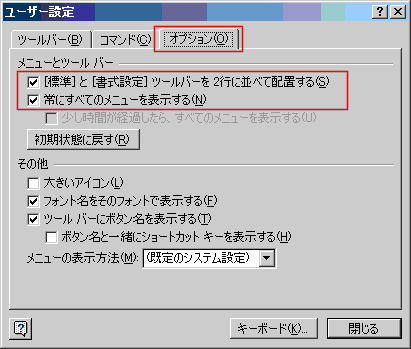
- Word2002の初期設定では、ツールバーが1本で表示されて全部が見えません。
またメニューはよく使うものが最初に表示され全てが表示されません。
(設定変更手順)
- メニューバーの[ツール]→[ユーザー設定]
または[表示]→[ツールバー]→[ユーザー設定]を選択します。
- [ユーザー設定]ダイアログの[オプション]タブを選択し、
- [標準]と[書式設定]ツールバーを2行に並べて配置する
- 常に全てのメニューを表示する
にチェックを入れます。
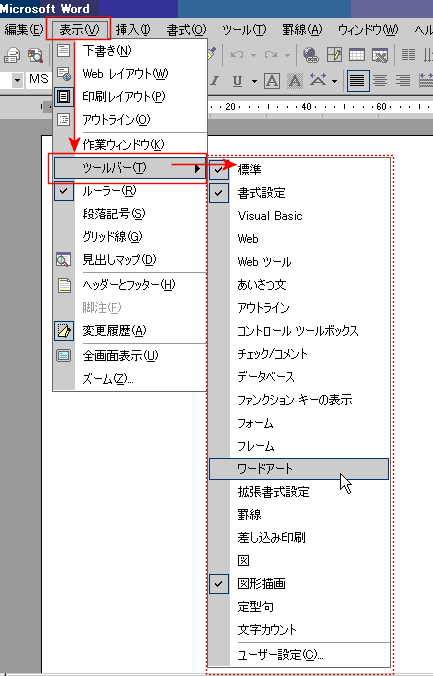
- ツールバーは[表示]→[ツールバー]でバーの名前にチェックが付いたものが表示されています。
- チェックがなかったら名前をクリックすれば表示されます。
- チェックが付いていたらどこかに表示されていますので、画面を良く探しましょう。
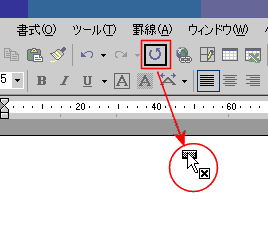
- ツールバーからボタンを消すには、[Alt] キーを押しながら、ボタンを文書内にドラッグすると消えます。
(元に戻すには)
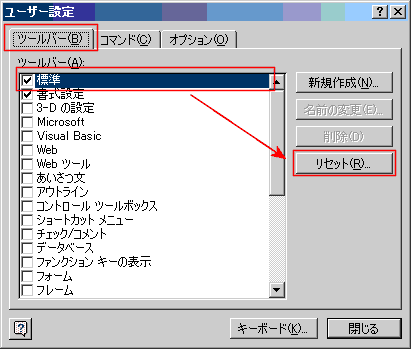
- メニューバーの[ツール]→[ユーザー設定] または[表示]→[ツールバー]→[ユーザー設定]を選択します。
- [ユーザー設定]ダイアログの[ツールバー]タブで、消えたボタンのツールバー名を選択し、[リセット]ボタンをクリックします。
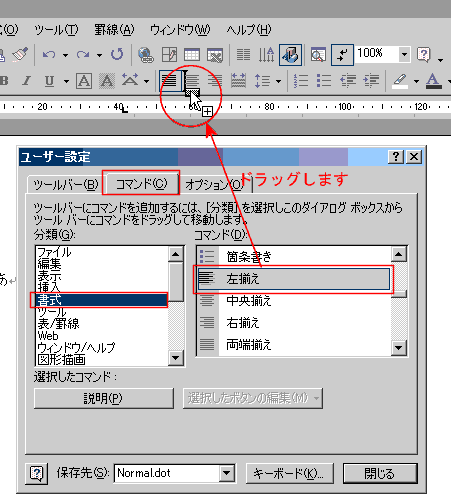
- 標準では表示されていない[左揃え]ボタンを追加する方法で説明します。
- メニューバーの[ツール]→[ユーザー設定] または[表示]→[ツールバー]→[ユーザー設定]を選択します。
- [ユーザー設定]ダイアログの[コマンド]タブを選択します。
- [分類]、[コマンド]を選択します。コマンド名をドラッグして、表示したいツールバーの箇所でドロップします。
- 初期設定ではコマンドボタンをポイントする(マウスポインタを重ねる)と、ボタン名が表示されます。
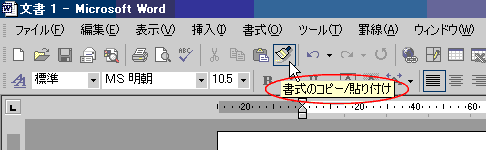
- 【設定方法】
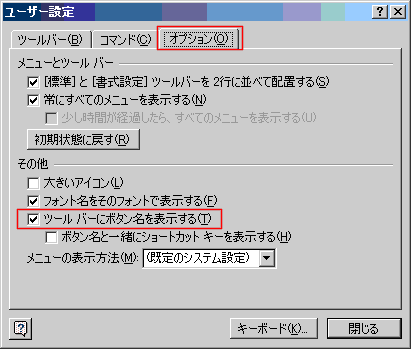
- メニューバーの[ツール]→[ユーザー設定]の[オプション]タブを選択します。
- 「ツールバーにボタン名を表示する」にチェックを入れます。
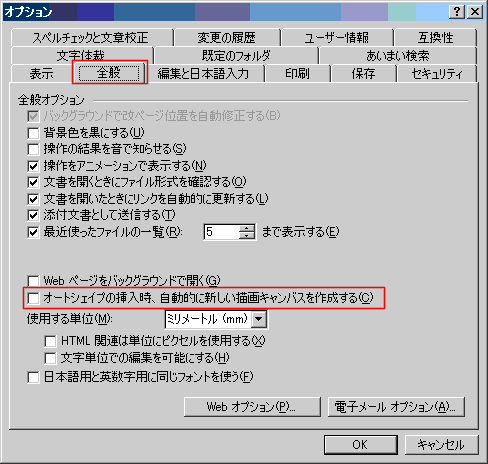
- オートシェイプなどを挿入すると描画キャンパスが表示されます。
- 描画キャンパスがじゃまな場合には表示しないようにできます。
- [ツール]→[オプション]を選択します。
- [全般]タブの[オートシェイプの挿入時、自動的に新しい描画キャンパスを作成する]のチェックをはずします。
- [Alt]キーを押しながら図をドラッグします。
- Wordの設定を変更する方法があります。
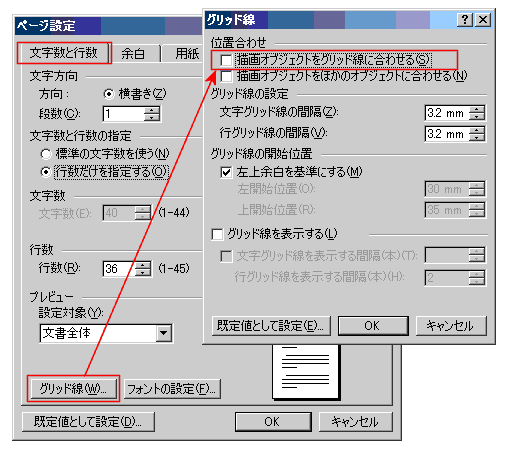
- [ファイル]→[ページ設定]の[グリッド線]を選択する。
- [描画オブジェクトをグリッド線に合わせる]のチェックをはずす。
- (参考)グリッド線の表示/非表示
- グリッド線がじゃまな場合も、この画面の[グリッド線を表示する]のチェックをはずすと良い。
- [表示]-->[グリッド線]のチェックをはずす方法もあります。
- 言語バー(IME2002 ツールバー) が表示されなくなった場合
- タスクバーでの操作
- タスクバーの余白部分で右クリックし、【ツールバー】→【言語バー】 を選択します。
- タスクバーに表示された言語バーを右クリックして【言語バーの復元】を選択します。
- Windowsの設定からの操作
- 【スタート】→【コントロールパネル】から【地域と言語のオプション】を選択します。
- 【言語]】タブの【詳細】ボタンをクリックします。
- 【言語バー】ボタンをクリックし、【言語バーをデスクトップ上に表示する】にチェックします。
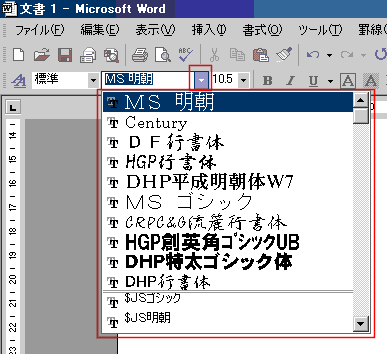
- フォント ボックスのドロップダウンリストにフォント名が同じフォントで表示され分かりやすくなりましたが、表示に時間がかかります。
- フォントに関係なく同一のフォントで表示することもできます。
- 【設定方法】
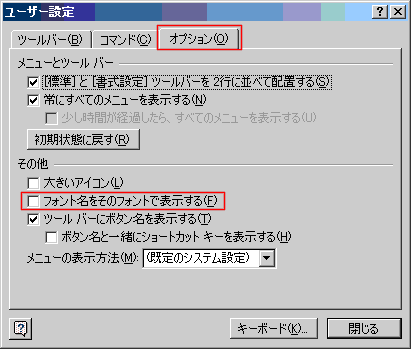
- [ツール]→[ユーザー設定]の[オプション]タブを選択します。
「フォント名をそのフォントで表示する」のチェックを外します。
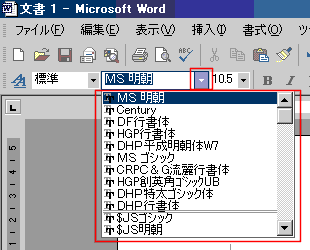
- フォント名が全て同じフォントで表示されます。
- 「フォント名をそのフォントで表示する」のチェックを入れると、標準の状態になります。
ホーム|Word(ワード)講座
Q&A(Tips):目次|ツールバー関連